- 标签
- 热门文章
- 推荐文章
Toad:让终端里的 AI 编程体验飞起来
你有没有遇到过这样的困境:明明 AI 编程助手(Claude Code、OpenHands)很强大,但用起来总觉得别扭——要么界面丑得像上世纪的软件(满屏的 # 和 * 符号),要么一运行交互式命令就直接崩溃,逼得你不得不再开一个终端窗口。更要命的是,每个 AI 工具的用法都不一样,学习成本高,切换起来很头疼。
简单说:现有的 AI 命令行工具不仅丑,而且操作反人类。
最近,终端界面专家 Will McGugan 推出了一个叫 Toad 的工具,专门解决这个问题。他曾创办过终端技术公司 Textualize(2025 年中因资金问题关闭),多年来一直在做一件事:让命令行的黑框框,用起来像现代图形软件一样舒服。这次,他把这些独门绝技全部灌注到了 Toad 中。
什么是 Toad?用一句话说清楚
Toad 是 AI 编程工具的"万能外壳"——就像一个统一的遥控器,可以控制家里所有品牌的电器。
更技术一点说:Toad 是一个终端前端,可以运行 OpenHands、Claude Code、Gemini CLI 等多种 AI 编程工具。这些工具通过 ACP 协议(可以理解为"AI 智能体的通用接口标准")接入 Toad。你只需要打开 Toad 这一个程序,就能调用目前已支持的 12 种不同 AI 工具,而且这个数字还在快速增长。
核心好处:无论你用哪个 AI "大脑"(Claude、GPT、还是 OpenHands),操作体验都是一样的——不用反复学习新界面,不用在不同工具间来回切换。
Toad 主界面展示了项目文件树 任务计划 代码编辑器和差异对比视图
Toad 凭什么比大厂工具好用?六大细节见真章
在深入细节之前,先看一个清单,Toad 在这些方面超越了现有工具:
文件选择:模糊搜索 + 自动过滤垃圾文件
编辑器:像 Word 一样支持鼠标、复制粘贴、实时语法高亮
Markdown 渲染:精美排版,流式渲染,即使长文档也不卡
Shell 集成:可以运行彩色的、交互式的复杂命令(这是大多数工具的痛点)
Tab 补全:符合程序员肌肉记忆的操作方式
Jupyter 式交互:方便回顾和重用历史对话
下面逐一拆解:
1. 文件选择:快速又智能
很多 AI 工具都支持用 @ 符号来引入文件到上下文中(比如输入 @filename 让 AI 读取某个文件的内容),但 Toad 的实现格外优雅。它提供了一个模糊搜索界面,输入几个字母就能快速定位文件,而且还会自动过滤 .gitignore 中排除的文件——这意味着不会被 node_modules 或 build 文件夹这类无用文件干扰。
模糊文件搜索界面 显示实时过滤的文件列表
2. 编辑器:像 Word 一样,不只是打字
痛点对比:大多数终端 AI 工具的输入框只能打字,不能用鼠标选中文字,想修改前面的内容只能狂按退格键。
Toad 的做法:它的提示词编辑器支持键盘和鼠标导航、文本选择、剪切复制粘贴——就像你在 Word 或记事本里写东西一样自然。这在"黑框框"里是相当罕见的。
提示词编辑器展示实时 Markdown 语法高亮 包括代码块的语法着色
3. Markdown 渲染:精美排版 + 流畅不卡
痛点对比:
有的工具懒得渲染,直接给你看一堆 #、*、[]() 符号,眼花缭乱
有的工具虽然渲染了,但处理长文档时会卡顿
Toad 的做法:采用流式渲染技术(边接收边渲染),即使 AI 回复超长也不卡。表格、代码块、语法高亮,该有的都有,而且排版精美,看着舒服。
实时流式渲染 Markdown 内容 包括语法高亮的代码块
4. Shell 集成:这才是真正的"终端 AI"
核心理念:AI 对话应该是传统终端工作流的自然延伸,而不是两个割裂的世界。
痛点对比:
大多数 AI 工具只能显示单色的命令输出(丑)
一旦运行交互式程序(比如系统监控工具 htop、文本编辑器 vim)就直接报错或卡死(痛)
Toad 的做法:完全支持彩色输出、交互式命令、鼠标操作。你可以在和 AI 对话的同时,直接运行各种复杂的 TUI 程序(TUI = Terminal User Interface,指那些在终端里有彩色界面和可交互菜单的程序)。
在 Toad 中运行 htop 等交互式终端程序
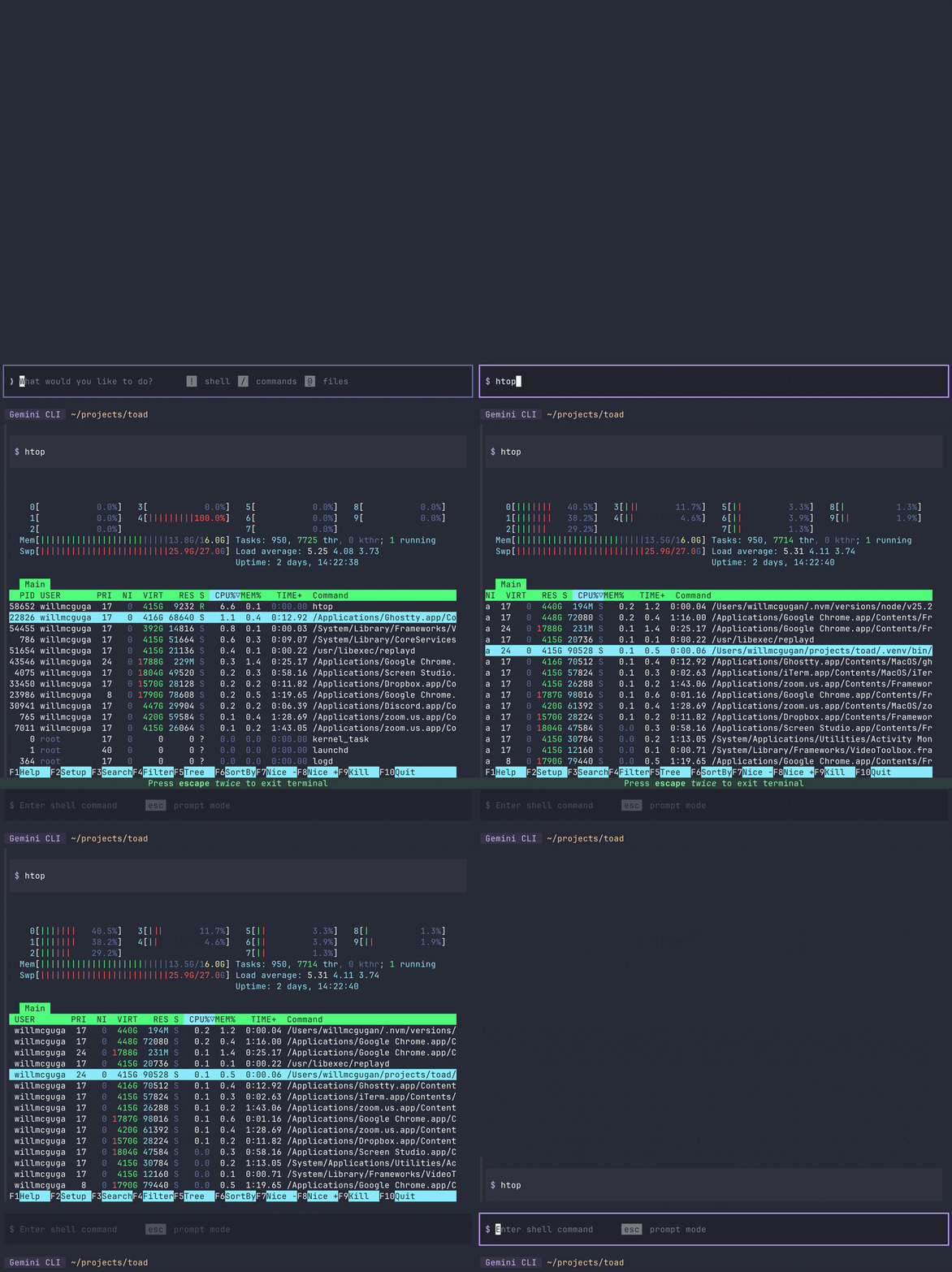
上图展示了在 Toad 中直接运行 htop 这个系统监控工具,可以看到完整的彩色界面和实时更新的进程信息。作者提到,目前能在对话中内联运行动态命令的终端 AI 工具,除了 Toad 就只有 Gemini(这说明这个功能实现难度很高)。
更智能的是:虽然你可以用 ! 符号强制执行命令(比如 !ls -la),但通常不需要——Toad 会自动判断你是在和 AI 聊天还是想运行命令。输入 git status 或 ls,它知道你是要执行命令,会立即执行。这种体验不像"和聊天机器人对话",更像"超级增强版的终端"。
5. Tab 补全:尊重你的肌肉记忆
为什么重要:如果你是终端老手,手指已经形成了"打几个字母 → 按 Tab → 自动补全"的肌肉记忆。在其他 AI 工具里,这个习惯完全用不上,让人很不习惯。
Toad 的做法:完全遵循 Shell 的 Tab 补全逻辑——按一次 Tab 补全,有多个选项就再按一次循环选择,回车确认。零学习成本,无缝衔接。
Tab 键补全文件路径和命令
6. 类似 Jupyter 的交互:历史对话不再"翻篇"
痛点对比:普通终端里,字打过去就"翻篇"了,想回看或重用之前的内容很麻烦。
Toad 的做法:借鉴 Jupyter Notebook(数据科学家常用的笔记本工具)的概念,你可以用光标在历史对话中上下移动,以逻辑块为单位(一次完整的问答 = 一个块)操作之前的内容。
光标块导航模式 展示复制到剪贴板 复制到提示词 导出为 SVG 等操作选项
上图展示了光标块导航模式的菜单。目前能做的:把某段 AI 回复复制到剪贴板、把之前的问题重新填入提示词框、或者把对话导出为 SVG 图片。未来可能做的:作者表示会在这个方向上继续探索,支持更复杂的交互编辑(比如修改历史对话、重新执行等)。
不是孤军奋战:业界认可
Toad 虽然是个人项目,但得到了 AI 领域重要团队的支持:
OpenHands(做 AI Agent 的开源项目)专门为 Toad 写了博客介绍
Hugging Face(知名 AI 平台)在推理探索方面与 Toad 合作,也发布了相关文章
这说明 Toad 不是闭门造车,而是得到了业界认可的工具。
如何上手?
现在你可以直接安装 Toad 了。作者在 batrachian.ai[1] 上提供了详细的安装说明(batrachian 是"两栖动物"的意思,呼应了 Toad 这个名字),GitHub 仓库里也有完整的文档。
虽然还有一些功能正在开发中,但目前的版本已经足够稳定,可以作为日常 AI 编程的主力工具了。最好的证明是什么?作者用 Toad 本身构建了 Toad 的整个文档网站。没有什么背书比"创作者成功依赖自己的工具"更有说服力了。
作者表示,他需要休息一段时间(毕竟创业失败后的休假也挺累人的),但会在 2026 年继续推进这个项目。他希望到自己休假结束时,Toad 能够成为他的全职工作。如果你想支持这个项目,可以考虑在 GitHub 上赞助他的工作。
一句话总结 Toad 的价值
Toad 让你在命令行里用 AI 时,能享受到鼠标操作、精美排版、以及完整系统控制权——把原本枯燥难用的 AI 命令行体验变得"现代化"了。
写在最后:工具应该适应人,而不是人适应工具
Toad 的出现,证明了一个简单的道理:好的工具不只是功能强大,更要体验优雅。
很多 AI 工具只关注"AI 能做什么",而 Toad 更关注"人怎么更舒服地使用 AI"。Tab 补全、彩色输出、Markdown 渲染、交互式命令——这些看似微小的细节,正是区分"能用"和"好用"的关键。
当你在终端里工作时,不应该因为使用 AI 助手而牺牲掉那些你习以为常的交互方式。工具应该适应人的习惯,而不是让人去适应工具。
下一条:grafana调试


 沪公网安备31011302006932号