- 标签
- 热门文章
- 推荐文章
chemdraw怎么用
ChemDraw是一款专业应用在化学上的绘画工具,可绘制化学分子结构、轨道、符号、箭头等图形。它在 ChemDraw Prime 的坚实基础上,使化学键和生物学家能够可视化和捕获他们的研究,有效的跟踪他们的工作,并加深对其结果的理解——一次做出更好、更有自信的决定。
ChemDraw通过ChemDraw Prime plus 的所有功能将化学制图提高到一个新的水平:新的着色选项使您的出版物和演示文稿脱颖而出。CAS和Elsevier Reaxys 集成的SciFinder 和SciFinder-n ,1H和13C NMR预测,BioDraw,结构名称和结构名称,HELM工具栏,以及对ChemDraw Cloud的访问。
软件功能:
1.绘制化学结构和文字标记
化学结构的绘制包括固定键的长度、角度的绘制,以及楔键、碳氢长链、双键的绘制。利用文本工具,在希望处单击即可建立文字标记, 在工具栏Text下拉菜单中,可以改变字体、字形以及字号。
2.绘制轨道和符号
点击轨道工具会出现一系列子目录,可以选择绘制各种轨道。点击符号工具即可沿Z轴向平面外伸,在对应原子附近定位阳离子阴离子符号,当出现反色的小方块时点击,表示带电的基团。
3.简便输入结构式
化学结构式包括无机结构式、有机结构式、反应物、产物、箭头、反应条件、文本框、阴影框等。例如绘制一个复杂环结构,选择环己烷、键工具,单击生成新的单双键,这样就绘制出一个完整的复杂环结构。
4.绘制装置图
ChemDraw 支持绘制装置图,包括化学和生物装置图,其中的Clipware part 1和part 2模板库下包含大量的仪器设备图形,选择所需要的组件,点击即可应用。
化学绘图的利器:全面解析ChemDraw的使用技巧
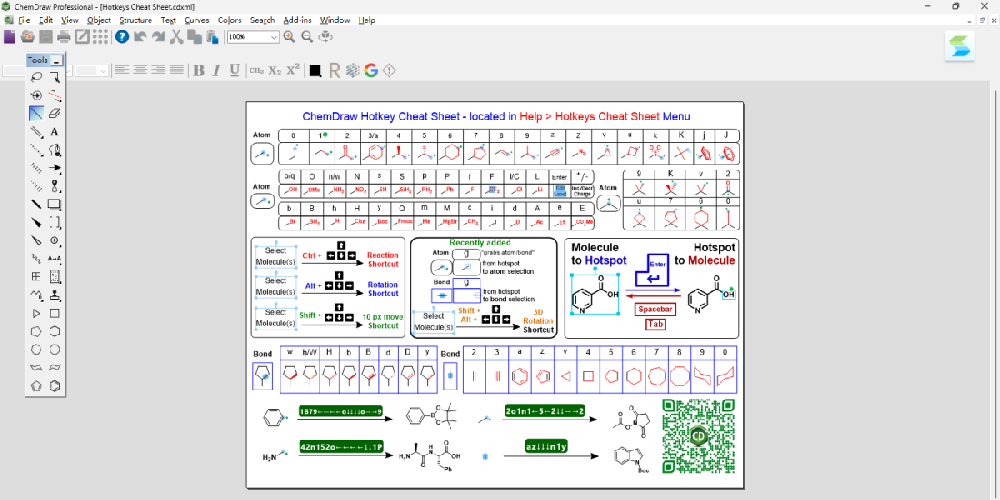
一、ChemDraw的基本介绍
1.1软件安装与界面熟悉
首先,用户需要下载安装ChemDraw。ChemDraw提供了试用版本,用户可以在官方网站下载。在完成安装后,打开软件,你将面对一个友好的用户界面,包括绘图区域、工具栏和菜单栏。
-绘图区域:这是你绘制化学结构的主要空间,用户可以通过鼠标或触控板进行操作。
-工具栏:工具栏中包含了绘制分子、添加原子、描绘反应箭头等常用工具,用户可以根据需求选择相应的工具。
-菜单栏:提供了更多的功能选项,例如文件管理、编辑、查看、插入等,用户可以通过菜单快速找到需要的功能。
二、快速上手ChemDraw
对初学者而言,掌握ChemDraw的基本绘图操作是第一步。下面将介绍一些基础的使用技巧,帮助用户迅速上手。
2.1绘制分子结构
1.选择原子:在工具栏中,选择“C”表示碳原子,或者选择其他元素的符号来绘制相应的原子。
2.连接原子:完成原子的选择后,将光标移动到绘图区,通过点击和拖动的方式连接原子。ChemDraw会自动识别并生成合适的化学键(如单键、双键),并为用户提供实时反馈。
3.添加官能团:在“结构”菜单中,可以找到预设的官能团,用户只需将其拖动到合适的位置,便能快速构建复杂的分子。
2.2编辑功能
ChemDraw不仅支持创建新结构,还具有强大的编辑功能。用户可以使用以下工具对图形进行调整和修饰:
-选择与移动:使用选择工具,可以选择整个分子或部分原子,之后可以通过拖动来调整其位置。
-删除与复制:通过键盘快捷键(如Delete键),快速删除不需要的元素。而使用Ctrl+C和Ctrl+V,可以方便地复制和粘贴所选内容。
-镜像与旋转:用户可以选择分子并使用镜像工具进行左右翻转,或用旋转工具对分子进行旋转,方便生成不同的构型。
2.3导出与分享
完成绘图后,用户可能需要将其导出以便于分享或发表。ChemDraw支持多种导出格式,包括:
-图片格式(如PNG、JPEG):适合在文档或幻灯片中使用。
-PDF格式:适合高质量的出版要求。
-化学文件格式(如SMILES、CDX):适合进一步的数据分析或编辑。
使用“文件”菜单中的“导出”功能,用户可以选择合适的格式进行导出,简化过程。
三、ChemDraw的高级功能
随着用户的熟练程度增加,ChemDraw的高级功能能够大大提升工作效率。下面介绍一些可能被忽视但极其有用的高级功能。
3.1结构搜索
ChemDraw允许用户进行化合物结构的搜索,帮助在大型数据库中查找所需的分子。通过输入分子的结构,ChemDraw可以快速返回相应的分子信息,对科研工作极为便利。
3.2反应编辑功能
ChemDraw不仅可以绘制分子结构,还允许用户编辑反应机制:
-反应箭头:用户可以选择不同类型的箭头(如环化、打开等),从而准确表示化学反应。
-条件标注:在反应中,可以添加温度、催化剂等条件,使图示更加完整。
3.33D视图功能
ChemDraw的3D视图功能使用户能够更加直观地观察化学分子的空间结构。通过简单的操作,用户可以查看分子的三维模型,并进行旋转、缩放等操作,适合教学、研究及展示。
3.4自定义模板
ChemDraw允许用户创建和保存自定义模板,以便快速复用。在创建复杂分子或反应时,可以将常用的元素和结构做成模板,提升工作效率。
四、ChemDraw在科研中的应用
ChemDraw在化学领域有着重要的应用,特别是在科研、教育和出版方面。
4.1科研应用
在科研论文的撰写中,准确的化学结构是非常重要的。ChemDraw帮助研究者创建高质量的分子结构图,确保结构的准确性和可读性。
4.2教育教学
在化学教育中,ChemDraw是一个不可或缺的教学工具。教师可以利用其绘图功能,帮助学生理解化学结构、反应及相关知识,从而提高学生的学习兴趣。
4.3出版与展示
许多科学期刊对图形的质量有严格要求,而ChemDraw提供的高质量输出格式满足了这一需求。作者可以轻松将ChemDraw作品插入到论文中,大大提高论文的专业性。
五、实用技巧与常见问题
在使用ChemDraw的过程中,用户可能会遇到一些问题及挑战。以下是一些实用技巧和解决方案:
5.1常见问题解答
1.光标无法绘图:检查是否选中了绘图工具,确保当前模式为绘图状态。
2.导出图形失真:在导出时选择适当的分辨率,避免低质量输出。
3.软件崩溃:定期保存工作,避免因为软件不稳定而丧失进度。
5.2提升效率的小技巧
-快捷键使用:学习并运用ChemDraw的常用快捷键,可以显著提高绘图速度。
-定期更新软件:确保使用最新版本的ChemDraw,以获得最新的功能和修复。
-参加社区和论坛:通过参与ChemDraw的使用者社区,用户可以获取新的技巧和解决方案。
结语
ChemDraw是一款功能强大、界面友好的化学绘图软件,凭借其丰富的功能与易用性,成为了化学科研和教育的绝佳工具。无论你是初学者还是专业人士,掌握ChemDraw的使用技巧,都能帮助你更高效地完成各项工作。希望本文能为你打开ChemDraw的奥秘之门,让绘图变得轻松而有趣。积极实践,相信你会在这个领域不断精进,创造出更多优秀的作品。
上一条:gitlab干嘛用的


 沪公网安备31011302006932号